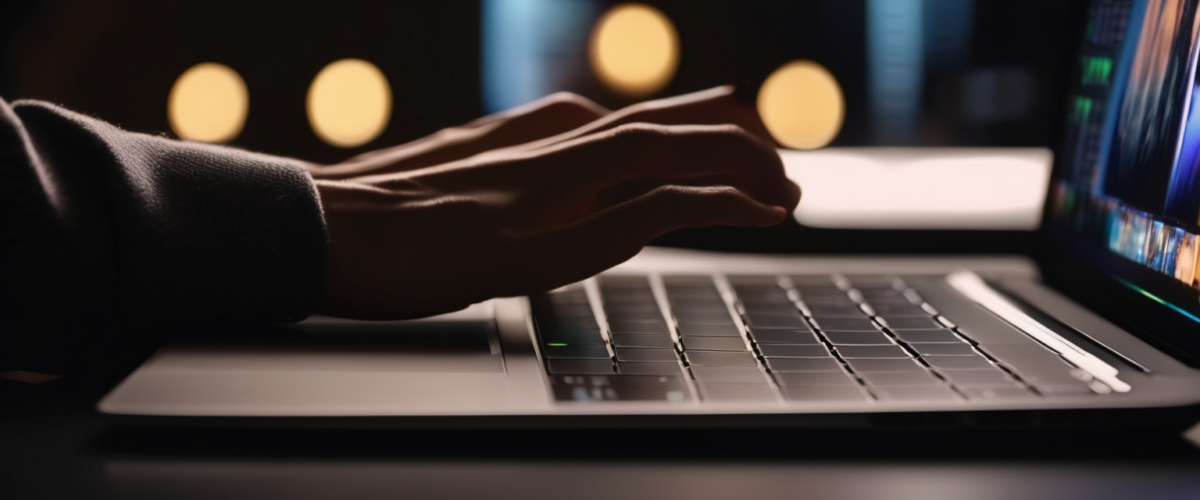
La Touch Bar des MacBook, introduite par Apple en 2016, est un écran tactile intégré au clavier qui remplace les touches fonctionnelles traditionnelles. En 2026, elle continue d’évoluer et d’offrir des fonctionnalités pratiques pour améliorer l’expérience utilisateur. Ce guide présente les principales utilisations de la Touch Bar, ses avantages et quelques astuces pour en tirer le meilleur parti.
Les points :
Qu’est-ce que la Touch Bar ? #
La Touch Bar est un écran OLED situé au-dessus du clavier des modèles MacBook Pro. Elle s’adapte dynamiquement aux applications utilisées, affichant des raccourcis contextuels et des contrôles spécifiques. Par exemple, lors de l’utilisation de logiciels comme Photoshop, la Touch Bar propose des outils de sélection et de modification directement accessibles.
Avantages de la Touch Bar #
1. Personnalisation
L’un des principaux atouts de la Touch Bar est sa capacité à être personnalisée. Vous pouvez ajouter ou supprimer des boutons en fonction de vos besoins. Par exemple, vous pouvez créer un bouton pour accéder rapidement à vos fichiers favoris ou à une fonction spécifique dans votre application préférée.
À lire Inmac Store : Guide Achat Informatique 2026
2. Raccourcis pratiques
La Touch Bar permet d’accéder à des fonctions essentielles sans quitter votre tâche actuelle. Dans Final Cut Pro, par exemple, vous pouvez ajuster le volume ou passer d’une scène à l’autre avec un simple toucher.
| Fonctionnalité | Application | Raccourci sur la Touch Bar |
|---|---|---|
| Ajuster le volume | iTunes | Curseur de volume |
| Modifier le texte | Pages | Options de formatage |
| Zoom avant/arrière | Safari | Boutons de zoom |
| Insérer emoji | Messagerie | Palette d’emojis |
3. Gain de temps
Utiliser la Touch Bar peut considérablement réduire le temps passé sur certaines tâches répétitives. Une étude a montré que les utilisateurs qui exploitent pleinement cette fonctionnalité peuvent gagner jusqu’à 30 % de temps sur certaines actions courantes.
Comment utiliser efficacement la Touch Bar ? #
Astuce 1 : Configurer vos raccourcis
Accédez aux préférences du système pour personnaliser les éléments affichés sur votre Touch Bar. Vous pouvez choisir d’afficher les contrôles système, les applications récentes ou encore vos outils favoris.
Astuce 2 : Utiliser les gestes
Certains gestes comme le glissement peuvent faciliter l’utilisation de la Touch Bar. Par exemple, faire glisser vers la gauche ou vers la droite permet d’accéder rapidement aux différentes options disponibles.
À lire Geekom A6 : Test et Prix 2026
Piège à éviter : Négliger les mises à jour
Ne pas mettre à jour macOS peut rendre votre expérience avec la Touch Bar moins fluide et limiter l’accès à certaines nouvelles fonctionnalités. Assurez-vous que votre système est toujours à jour pour profiter pleinement des améliorations apportées.
Coût et modèles compatibles en 2026 #
En 2026, plusieurs modèles de MacBook intègrent encore la Touch Bar :
- MacBook Pro 13 pouces : À partir de 1 599 €
- MacBook Pro 16 pouces : À partir de 2 499 €
Ces prix peuvent varier selon les options choisies (capacité de stockage, processeur).
Alternatives à la Touch Bar #
Bien que la Touch Bar offre plusieurs avantages, certains utilisateurs préfèrent revenir aux touches physiques traditionnelles. Des alternatives comme le Razer Blade ou le Dell XPS proposent souvent des claviers rétroéclairés sans écran tactile mais avec une ergonomie optimisée pour un usage intensif.
À lire Geekom mini PC : Guide d’achat et comparatif
FAQ #
Quelles applications prennent en charge la Touch Bar ?
De nombreuses applications populaires comme Microsoft Office, Adobe Creative Suite et même certains navigateurs web intègrent des fonctionnalités spécifiques adaptées à la Touch Bar.
La Touch Bar est-elle obligatoire pour utiliser un MacBook ?
Non, elle n’est pas obligatoire mais elle enrichit l’expérience utilisateur en offrant plus d’options personnalisables.
Peut-on désactiver la Touch Bar ?
Oui, il est possible de configurer votre MacBook pour afficher toujours les touches fonctionnelles au lieu de la Touch Bar via les paramètres système.
Quels sont les principaux inconvénients de la Touch Bar ?
Certains utilisateurs trouvent que l’absence de retour tactile rend son utilisation moins intuitive par rapport aux touches physiques traditionnelles.
À lire DartyPro : Solutions Informatique Entreprise 2026
La Touch Bar consomme-t-elle beaucoup d’énergie ?
La consommation d’énergie est relativement faible et ne devrait pas affecter significativement l’autonomie globale du MacBook.
Investissez du temps pour explorer toutes les fonctionnalités offertes par votre Touch Bar afin d’optimiser votre productivité quotidienne !
 Transparence : ExtremePC perçoit une commission sur les commandes passées depuis le module Instant Gaming ci-dessous — c'est ce qui finance nos benchmarks, et cela ne coûte pas un centime de plus à l'acheteur.