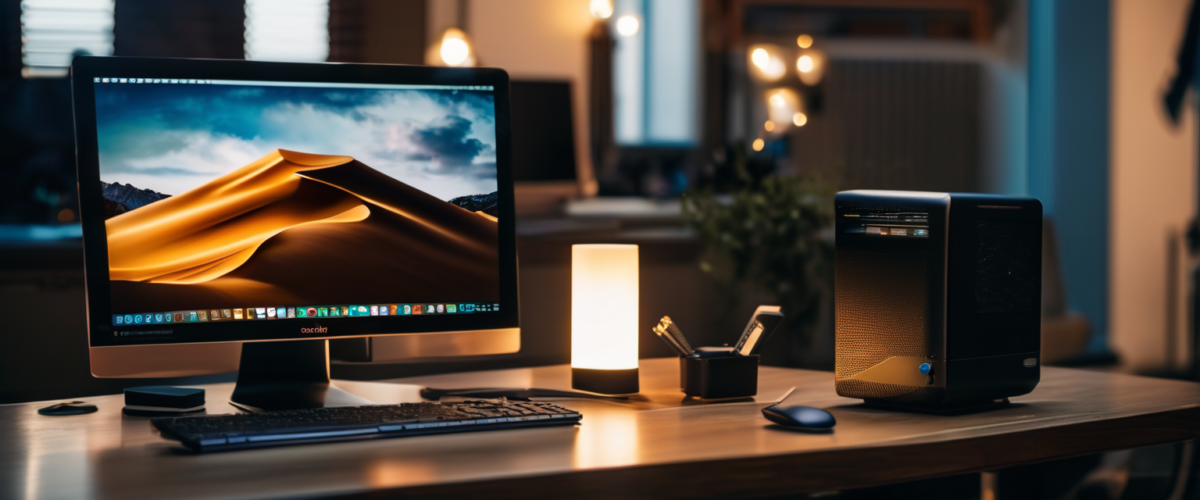

Pour effectuer un copier-coller sur un iMac, vous disposez de plusieurs méthodes simples et efficaces. Que vous soyez novice ou utilisateur expérimenté, ces techniques vous permettront de gérer facilement vos textes et fichiers. Cet article aborde trois méthodes principales : le raccourci clavier, le menu contextuel, et l’utilisation de la fonctionnalité “Glisser-Déposer”. Chacune de ces options présente des avantages spécifiques selon vos besoins.
Les points :
1. Raccourci Clavier : La Méthode la Plus Rapide #
Le raccourci clavier est souvent la méthode préférée des utilisateurs avertis pour son efficacité.
Étapes à suivre :
- Sélectionnez le texte ou le fichier que vous souhaitez copier.
- Appuyez simultanément sur les touches
Command (⌘) + Cpour copier. - Placez votre curseur à l’endroit où vous voulez coller.
- Appuyez sur
Command (⌘) + Vpour coller.
Exemples concrets
- Si vous copiez un texte de 150 mots depuis un document Word, cela ne prend que quelques secondes pour le transférer dans un e-mail.
- Pour des fichiers, par exemple, copier une image de 2 Mo depuis votre bureau vers un dossier peut être réalisé en moins de 5 secondes grâce à cette méthode.
2. Menu Contextuel : Une Solution Accessible #
Pour ceux qui préfèrent utiliser la souris, le menu contextuel offre une approche intuitive.
À lire Inmac Store : Guide Achat Informatique 2026
Étapes à suivre :
- Sélectionnez le texte ou le fichier avec votre souris.
- Faites un clic droit (ou
Control + clic) sur la sélection. - Dans le menu qui apparaît, choisissez “Copier”.
- Cliquez à l’endroit où vous souhaitez coller, faites à nouveau un clic droit et sélectionnez “Coller”.
Avantages
- Cette méthode est particulièrement utile si vous n’êtes pas familier avec les raccourcis clavier.
- Vous pouvez également accéder à des options supplémentaires comme “Couper” si nécessaire.
3. Glisser-Déposer : Une Technique Visuelle #
La fonctionnalité Glisser-Déposer est une autre option efficace pour copier des fichiers ou du texte entre différentes applications.
Étapes à suivre :
- Sélectionnez le fichier ou le texte que vous souhaitez déplacer.
- Maintenez le bouton gauche de la souris enfoncé tout en déplaçant l’élément vers l’endroit désiré.
- Relâchez le bouton pour déposer.
Piège à éviter
Assurez-vous de maintenir la touche Option enfoncée lors du glissement d’un fichier si vous souhaitez créer une copie plutôt que de déplacer l’original. Sans cela, le fichier sera déplacé au lieu d’être copié.
Tableau Comparatif des Méthodes #
| Méthode | Rapidité | Facilité d’utilisation | Précision |
|---|---|---|---|
| Raccourci Clavier | Très rapide | Moyennement facile | Très précise |
| Menu Contextuel | Moyennement rapide | Très facile | Précise |
| Glisser-Déposer | Rapide | Très visuel | Peut être imprécise |
Actions Immédiates #
Pour maximiser votre productivité, essayez dès maintenant d’intégrer ces méthodes dans votre flux de travail quotidien. Par exemple, lors d’une session d’écriture, utilisez Command + C et Command + V pour manipuler rapidement vos textes sans perdre de temps.
FAQ #
Quelles sont les différentes façons de faire un copier-coller sur iMac ?
Il existe principalement trois méthodes : raccourci clavier (Command + C et Command + V), menu contextuel via clic droit, et glisser-déposer avec la souris.
À lire Geekom A6 : Test et Prix 2026
Comment savoir si j’ai bien copié quelque chose ?
Vous pouvez vérifier dans l’application où vous souhaitez coller ; si rien ne s’affiche après avoir utilisé Command + V, il se peut que la copie n’ait pas fonctionné.
Est-il possible de copier-coller plusieurs éléments à la fois ?
Non, par défaut, macOS ne permet pas de copier plusieurs éléments simultanément dans le presse-papiers standard ; cependant, certaines applications tierces offrent cette fonctionnalité avancée.
Que faire si mon raccourci clavier ne fonctionne pas ?
Vérifiez les paramètres système sous “Clavier” pour vous assurer que les raccourcis sont activés et qu’aucune application tierce ne bloque leur utilisation.
Puis-je annuler une action après un collage ?
Oui, utilisez Command + Z pour annuler immédiatement votre dernière action si nécessaire.
À lire Geekom mini PC : Guide d’achat et comparatif
Existe-t-il des alternatives au copier-coller classique ?
Oui, certains outils comme Evernote ou Notion permettent une gestion plus avancée du contenu copié avec des options d’organisation et d’archivage intégrées.
 Transparence : ExtremePC perçoit une commission sur les commandes passées depuis le module Instant Gaming ci-dessous — c'est ce qui finance nos benchmarks, et cela ne coûte pas un centime de plus à l'acheteur.