
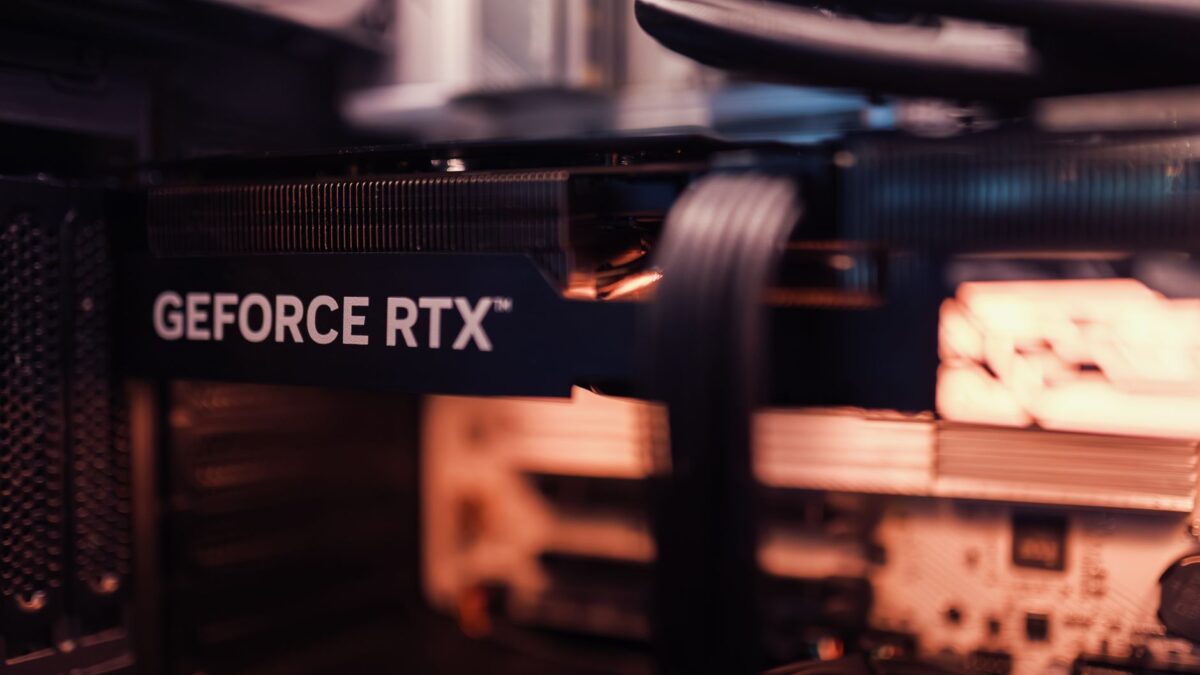
Pour tester la carte graphique de votre PC, procédez dans cet ordre : identifiez le modèle exact avec dxdiag ou le Gestionnaire des tâches, mesurez ses performances avec un benchmark comme 3DMark Steel Nomad, puis vérifiez sa stabilité et ses températures sous stress test avec OCCT ou FurMark. Comptez une vingtaine de minutes pour les trois étapes, sans rien démonter.
⚡ En bref
- Identifier sa carte : dxdiag (intégré à Windows), Gestionnaire des tâches ou GPU-Z pour le détail.
- Mesurer : un benchmark donne un score comparable à d’autres machines ; Steel Nomad a remplacé Time Spy comme référence.
- Stresser : le stress test cherche le plantage, pas le score. C’est lui qui révèle une carte instable.
- Surveiller : entre 65 et 85 °C en jeu, tout va bien. Le vrai signal d’alarme, ce sont les artefacts à l’écran.
📊 Les chiffres à retenir
À lire PS6 : Zen 6, RDNA 5, Radiance Cores — l’analyse hardware de ce qui se prépare
- 65 à 85 °C : plage de température normale d’un GPU en jeu.
- +10 à 20 °C : écart normal entre le capteur « hotspot » et le cœur du GPU.
- 90 °C : seuil à partir duquel la carte se bride elle-même (thermal throttling).
- 3× : Steel Nomad est environ trois fois plus lourd que Time Spy, son prédécesseur.
1. Identifier sa carte graphique en 30 secondes #
Avant de tester quoi que ce soit, il faut savoir ce que vous avez dans la machine. Trois méthodes, de la plus rapide à la plus complète.
L’outil de diagnostic DirectX est déjà installé sur votre PC. Tapez dxdiag dans la barre de recherche Windows, validez, puis ouvrez l’onglet Affichage : le nom du modèle et la quantité de mémoire s’affichent directement.
Le Gestionnaire des tâches (Ctrl + Maj + Échap) est encore plus direct : onglet Performances, puis la ligne GPU. S’il y a deux lignes — GPU 0 et GPU 1 — c’est normal sur un portable : la première est la puce graphique intégrée au processeur, la seconde votre carte dédiée.
GPU-Z, un petit utilitaire gratuit, sert quand il manque un détail : type exact de mémoire, fréquences réelles, version du BIOS de la carte. C’est aussi lui qu’on utilise pour repérer une contrefaçon sur le marché de l’occasion — une carte vendue pour un modèle qu’elle n’est pas.
À lire GTA 6 : 30 ou 60 fps ? PS5 vs PS5 Pro vs Xbox Series X, ce qu’on peut vraiment attendre
2. Mesurer les performances : le benchmark #
Un benchmark fait tourner la même scène 3D sur toutes les machines et en sort un score. Son intérêt : ce score est comparable avec celui de milliers d’autres configurations, donc vous savez si votre carte se comporte normalement.
La référence actuelle est 3DMark Steel Nomad, qui a succédé en 2024 au vétéran Time Spy, devenu trop léger pour les cartes modernes. Steel Nomad tourne en 4K et représente une charge environ trois fois plus lourde que Time Spy. Une variante Steel Nomad Light existe pour les configurations modestes et les puces graphiques intégrées.
La règle d’usage : lancez le test trois fois de suite et gardez la médiane. Un premier passage est souvent plus faible, le temps que les fréquences se stabilisent. Comparez ensuite votre score à celui d’une machine équivalente : un écart de 3 à 5 % n’a aucune signification, un écart de 25 % en dit long.
Pour savoir ce que valent réellement les scores que vous lisez sur les fiches produit et les tests en ligne, notre guide dédié au bench carte graphique détaille comment les interpréter avant un achat.
À lire GTA 6 sur PC : date de sortie probable, ce que dit l’historique Rockstar
3. Le stress test : chercher la faille, pas le score #
C’est l’étape que la plupart des gens sautent, et c’est pourtant la plus révélatrice. Là où le benchmark cherche un score, le stress test cherche un plantage : il maintient la carte à pleine charge en continu pour voir si elle tient.
OCCT et FurMark sont les deux outils classiques. Trente minutes suffisent : si la carte est saine, la courbe de température monte puis se stabilise. Si l’écran devient noir, si le pilote redémarre ou si des motifs bizarres apparaissent, vous avez votre réponse.
Une précaution s’impose : FurMark impose une charge que l’on ne rencontre jamais en jeu, d’où son surnom de « brûleur de GPU ». Sur une carte ancienne, une alimentation fatiguée ou un boîtier mal ventilé, mieux vaut surveiller les températures en direct et couper si ça grimpe anormalement.
4. Températures : ce qui est normal, ce qui ne l’est pas #
C’est le point qui inquiète le plus, souvent à tort. Une carte graphique est conçue pour chauffer.
À lire Asus ROG Phone vs RedMagic 2026 : quel monstre gaming choisir ?
| Relevé | Interprétation |
|---|---|
| Moins de 45 °C au repos | Normal, bureau ou navigation. |
| 65 à 85 °C en jeu | Plage normale. Rien à corriger. |
| Hotspot 10 à 20 °C au-dessus du cœur | Attendu. Un hotspot à 95 °C avec un cœur à 78 °C n’est pas une anomalie. |
| Au-delà de 90 °C sur le cœur | La carte se bride pour se protéger : les performances baissent. |
| Environ 100 °C | Coupure automatique de sécurité sur la plupart des modèles. |
Le hotspot (ou température de jonction) est le point le plus chaud mesuré sur la puce, alors que le « cœur » est une moyenne. Les deux chiffres ne se lisent donc pas de la même façon — et sur les cartes AMD, un hotspot montant jusqu’à 110 °C reste dans les tolérances du constructeur. HWiNFO et MSI Afterburner affichent ces relevés en surimpression pendant que vous jouez.
Une carte qui chauffe fait son travail. Une carte qui affiche des artefacts est en train de mourir. Ce sont deux situations qui n’ont rien à voir, et c’est la seconde qui doit vous alerter.
5. Les signes d’une carte graphique en fin de vie #
Un GPU tombe rarement en panne d’un coup. Il prévient, à condition de savoir lire les signaux :
- Les artefacts visuels : lignes parasites, carrés de couleur, textures déformées. S’ils apparaissent jusque sur le bureau Windows, et pas seulement en jeu, le matériel est en cause.
- Les écrans noirs en pleine charge, suivis ou non d’un redémarrage.
- Le pilote qui plante en boucle (« le pilote d’affichage a cessé de répondre et a été récupéré »).
- Des performances qui s’effondrent sans raison, souvent le signe d’un bridage thermique permanent.
- Des ventilateurs bruyants en permanence, y compris au repos.
6. Avant de conclure à la panne : les pilotes #
C’est l’erreur la plus courante. Un pilote corrompu imite parfaitement une panne matérielle : artefacts, plantages, écrans noirs. Avant de racheter quoi que ce soit, faites une désinstallation propre des pilotes graphiques puis réinstallez la dernière version depuis le site du constructeur.
À lire Nvidia RTX Spark, AMD Ryzen X3D : les annonces hardware qui agitent juin 2026
Vérifiez aussi deux points bêtes mais fréquents : le câble d’alimentation PCIe correctement enfoncé, et la carte bien insérée dans son port. Si la carte n’est plus détectée du tout, le problème vient souvent de là — notre guide sur la compatibilité entre carte mère et carte graphique détaille les points de contrôle côté connectique.
Et si le test confirme qu’il faut changer ? #
Si votre carte est saine mais simplement dépassée, le sujet devient un sujet d’achat. Nos repères pour comparer une carte graphique vous évitent de payer pour de la puissance dont vous n’avez pas l’usage : à définition d’écran égale, l’écart de prix entre deux modèles voisins dépasse rarement l’écart de performances réel.
Questions fréquentes #
Comment tester sa carte graphique sans rien installer ?
Le Gestionnaire des tâches (onglet Performances, ligne GPU) et dxdiag sont intégrés à Windows et suffisent pour identifier le modèle et vérifier que la carte est bien détectée. En revanche, mesurer les performances ou la stabilité demande un outil dédié : Windows n’embarque aucun benchmark.
Combien de temps doit durer un stress test ?
Trente minutes suffisent dans la grande majorité des cas : les températures se stabilisent en une dizaine de minutes, et une carte instable se manifeste presque toujours dans ce délai. Au-delà d’une heure, on n’apprend plus grand-chose de plus.
85 °C, est-ce trop chaud pour une carte graphique ?
Non. La plage normale en jeu se situe entre 65 et 85 °C, et 85 °C reste dans les clous. Le bridage thermique n’intervient qu’au-delà de 90 °C environ. Si la température vous gêne, agissez sur la ventilation du boîtier et le dépoussiérage plutôt que sur la carte elle-même.
✅ À retenir
Tester une carte graphique se fait en trois temps : identifier (dxdiag, Gestionnaire des tâches, GPU-Z), mesurer (3DMark Steel Nomad, trois passages, on garde la médiane), stresser (OCCT ou FurMark, trente minutes, en surveillant les températures). Entre 65 et 85 °C en jeu, tout est normal. Le vrai signal d’alerte n’est pas la chaleur mais l’artefact visuel visible jusque sur le bureau — et avant de condamner la carte, réinstallez proprement les pilotes : ils imitent une panne matérielle à s’y méprendre.
Sources : UL Solutions — 3DMark Steel Nomad, Tom’s Hardware, Le Crabe Info.
Les points :
- 1. Identifier sa carte graphique en 30 secondes
- 2. Mesurer les performances : le benchmark
- 3. Le stress test : chercher la faille, pas le score
- 4. Températures : ce qui est normal, ce qui ne l’est pas
- 5. Les signes d’une carte graphique en fin de vie
- 6. Avant de conclure à la panne : les pilotes
- Et si le test confirme qu’il faut changer ?
- Questions fréquentes
 Transparence : ExtremePC perçoit une commission sur les commandes passées depuis le module Instant Gaming ci-dessous — c'est ce qui finance nos benchmarks, et cela ne coûte pas un centime de plus à l'acheteur.