
Vous vous demandez pourquoi votre PC est lent, pourquoi la vitesse de démarrage est devenue insupportable, ou pourquoi votre navigateur se fige pour un oui ou pour un non ? Rassurez-vous, on va avancer comme un vrai diagnostic pas à pas, façon « médecin du PC », sans jargon inutile.
Les points :
- Un PC lent : commencez par repérer le vrai symptôme
- Ce qui plombe les performances au quotidien
- Quand le disque dur ou le SSD devient le point faible
- La surchauffe ralentit-elle vraiment la machine ?
- Virus, malwares et logiciels douteux : le scénario qu’on oublie trop souvent
- Mises à jour et pilotes : le détail qui change tout
- La mémoire RAM est-elle vraiment trop juste pour votre usage ?
- Tableau pratique : symptôme → cause probable → correctif
- Les 8 correctifs gratuits les plus efficaces (dans l’ordre)
- Ce qu’il faut vérifier avant de penser à changer d’ordinateur
- Quand le problème vient du matériel, et non du logiciel
- Questions fréquentes
Un PC lent : commencez par repérer le vrai symptôme #
On commence ici : qu’est-ce qui ralentit exactement ? Le démarrage, les jeux, la navigation, tout le système ? La cause ne sera pas la même selon le symptôme.
À lire GTA 6 : quel poids, quel stockage prévoir ? (et pourquoi votre SSD va souffrir)
Quelques cas typiques :
- Le PC met des plombes à démarrer, même sans rien lancer derrière.
- Les applis mettent longtemps à s’ouvrir, mais une fois ouvertes ça va à peu près.
- Tout devient lent dès que vous ouvrez plusieurs onglets ou programmes.
- Le disque est à 100 % dans le Gestionnaire des tâches.
- La machine chauffe et les ventilateurs hurlent pour un simple navigateur.
Franchement, si on saute cette étape et qu’on installe juste « un logiciel miracle d’optimisation », on perd son temps. Le réflexe le plus utile reste d’ouvrir le Gestionnaire de tâches (Ctrl + Shift + Esc) et de regarder les colonnes CPU, Mémoire et Disque. Celle qui monte en permanence à 80-100 %, c’est souvent le goulot d’étranglement.
Ce qui plombe les performances au quotidien #
Dans la vie de tous les jours, un ordinateur lent vient très souvent de tâches en arrière-plan qui mangent les ressources système sans que vous vous en rendiez compte.
On parle de :
- programmes en arrière-plan qui restent ouverts « par habitude » (Discord, Spotify, logiciels de cloud, etc.)
- applications qui se lancent automatiquement au démarrage et restent actives toute la journée
- navigateurs remplis d’onglets, chaque page gardant sa part de RAM
Résultat : même une machine correcte se traîne, car la mémoire vive sert déjà à tout ce bazar invisible. Personnellement, je vois ça constamment sur les PC de bureau : 15 icônes dans la zone de notification et personne ne sait à quoi elles servent.
Quand le disque dur ou le SSD devient le point faible #
Si votre PC utilise encore un HDD mécanique, vous partez déjà avec un handicap : ce type de disque reste très lent par rapport à un SSD. Et quand le disque système est presque plein, Windows souffle comme un marathonien.
Deux problèmes se mélangent souvent :
- disque dur plein : quand le disque C: approche de la saturation, Windows n’a plus assez de place pour ses fichiers temporaires et ça ralentit tout
- HDD fragmenté : sur les disques mécaniques, les fichiers coupés en morceaux créent des temps d’accès très longs
Sur Windows 10/11, vous pouvez :
À lire Pâte thermique processeur : comment optimiser la dissipation de chaleur
- ouvrir l’Explorateur de fichiers > Ce PC et vérifier la barre de stockage du disque C:
- lancer « Nettoyage de disque » pour supprimer les fichiers temporaires, la corbeille et les fichiers système inutiles
- rechercher « Défragmenter et optimiser les lecteurs » pour analyser et optimiser un HDD (jamais un SSD, qui n’a pas besoin de défragmentation)
Si le disque est souvent à 100 % d’utilisation même au repos, c’est un gros signal d’alerte. On parle soit d’un disque saturé, soit d’un disque fatigué, voire de logiciels malveillants qui écrivent en silence.
La surchauffe ralentit-elle vraiment la machine ? #
Oui, clairement. Quand le processeur chauffe trop, il baisse automatiquement sa fréquence pour se protéger (c’est ce qu’on appelle le throttling thermique), ce qui donne la sensation d’un PC qui rame d’un coup.
La poussière dans les ventilateurs, une pâte thermique sèche, un PC portable posé sur une couette, et tout part en vrille. On se retrouve avec :
- ventilateurs constamment au maximum
- châssis brûlant au toucher
- performances qui chutent dès qu’un jeu ou un logiciel lourd se lance
Dans ces cas-là, un simple dépoussiérage de l’ordinateur par quelqu’un qui sait ce qu’il fait peut redonner du souffle à la machine. Si la surchauffe persiste malgré tout, là on entre dans la zone où un pro devient utile.
À lire Estimation PC Gamer 2025 : le budget idéal pour jouer en 1080p sous 800€
Virus, malwares et logiciels douteux : le scénario qu’on oublie trop souvent #
Contrairement à ce que les pubs alarmistes laissent penser, tous les PC lents ne sont pas bourrés de virus. Mais quand il y en a, ça fait très mal aux performances.
Les symptômes typiques :
- CPU à 100 % sans explication dans le Gestionnaire des tâches
- pop-ups bizarres, onglets qui s’ouvrent seuls, extensions étranges dans le navigateur
- connexion Internet lente alors que la box va bien
Sur Windows 10/11, vous pouvez lancer une analyse antivirus complète avec Windows Security (l’antivirus intégré et gratuit), puis éventuellement un outil tiers sérieux pour compléter. L’idée, c’est de nettoyer avant de chercher des solutions plus avancées.
Mises à jour et pilotes : le détail qui change tout #
Un système Windows pas à jour, avec des pilotes graphiques ou réseau vieillissants, peut provoquer des lenteurs, des micro-freezes et des bugs étranges. Et ce n’est pas de la théorie : après certaines mises à jour de pilotes, des PC reprennent une seconde jeunesse.
À lire Carte Son Universal Audio : La technologie Unison™ qui révolutionne l’enregistrement
Les points à vérifier :
- Windows Update (Paramètres > Mise à jour et sécurité > Windows Update)
- pilotes de la carte graphique et du chipset, via le Gestionnaire de périphériques ou les sites constructeurs
Quand le système reste instable malgré tout, une réinitialisation de Windows (reset) peut repartir sur une base propre, à condition de bien sauvegarder ses données avant.
La mémoire RAM est-elle vraiment trop juste pour votre usage ? #
Quand la mémoire vive insuffisante devient un problème, ça se voit très vite dans le Gestionnaire des tâches : l’onglet Mémoire frôle les valeurs maximales dès qu’on ouvre plusieurs logiciels.
Quand la RAM est saturée, Windows utilise le disque comme « RAM de secours ». On appelle ça le fichier d’échange (ou swap). Sur un HDD surtout, c’est la recette parfaite pour un PC qui rame à chaque alt+tab ou changement d’onglet.
Concrètement, si vous voyez la RAM collée en haut dès que vous lancez un navigateur, un logiciel de visioconférence et un tableur en même temps, on ne va pas se mentir : il faudra un jour augmenter la RAM. Mais avant ça, on peut déjà apprendre à fermer les programmes inutiles et limiter les tâches en arrière-plan.
Tableau pratique : symptôme → cause probable → correctif #
| Symptôme | Cause probable | Correctif concret |
|---|---|---|
| PC très lent au démarrage | Trop de programmes au démarrage, HDD mécanique | Désactiver les applis de démarrage dans le Gestionnaire de tâches, envisager un passage en SSD |
| Tout rame dès que plusieurs applis sont ouvertes | RAM saturée, programmes en arrière-plan | Fermer les applis inutiles, limiter les tâches en arrière-plan, surveiller l’onglet Mémoire |
| Disque à 100 % en permanence | Disque plein, fichiers temporaires, HDD fatigué | Nettoyer le disque (Nettoyage de disque), désinstaller les logiciels inutiles, vérifier l’état du disque |
| PC qui chauffe et ventilos à fond | Surchauffe, poussière, mauvaise ventilation | Dépoussiérer, éviter les surfaces molles, contrôler la température et consulter un pro si ça continue |
| Internet lent, mais le PC va à peu près | Connexion Internet ou Wi-Fi, pas le PC lui-même | Tester un autre appareil sur la même box, vérifier le Wi-Fi, redémarrer la box |
| Ralentissement soudain avec pop-ups et pubs | Virus, malwares, extensions douteuses | Analyse antivirus complète, nettoyage du navigateur, suppression des programmes suspects |
Les 8 correctifs gratuits les plus efficaces (dans l’ordre) #
Ici, on passe à l’action. Sans payer, sans installer 15 « optimiseurs magiques ». Juste les réglages qui ont un vrai impact.
- Redémarrer le PC et vérifier le Gestionnaire de tâches
On commence simple : un redémarrage « propre » vide beaucoup de choses qui s’accumulent. Ensuite, on ouvre le Gestionnaire de tâches (Ctrl + Shift + Esc) et on regarde les colonnes CPU, Mémoire et Disque pour identifier ce qui sature. - Fermer les programmes inutiles et limiter les tâches en arrière-plan
Depuis l’onglet Processus, fermez les applications que vous n’utilisez pas. Si vous avez 3 navigateurs, 2 logiciels de visioconférence et un jeu en pause, ce n’est pas un mystère si le PC rame. - Désactiver les programmes au démarrage
Dans le Gestionnaire de tâches, onglet Démarrage, désactivez tout ce qui n’a pas besoin de se lancer à chaque démarrage (clients de jeux, Spotify, logiciels de cloud…). C’est souvent l’action qui accélère le plus la vitesse de démarrage. - Nettoyage de disque et suppression des fichiers temporaires
Utilisez « Nettoyage de disque » ou les paramètres de stockage de Windows pour supprimer fichiers temporaires, corbeille, anciens journaux, etc. Si votre disque C: est presque plein, cet effort réduit vraiment la lenteur globale. - Désinstaller les logiciels que vous n’utilisez plus
Dans Paramètres > Applications, triez par taille ou date et supprimez ce qui ne vous sert plus. Moins il y a de programmes, moins il y en a qui tournent en tâche de fond. - Faire une analyse antivirus complète
Lancez une analyse complète avec Windows Security, voire un second outil réputé si nécessaire. C’est long, oui, mais un malware qui tourne en fond peut flinguer les performances sans se montrer. - Mettre à jour Windows et les pilotes
Allez dans Windows Update, installez les mises à jour disponibles, puis vérifiez les pilotes principaux (carte graphique, stockage, réseau). On sous-estime souvent l’impact d’un pilote foireux sur la fluidité. - Réduire les animations et effets graphiques
Sur Windows, vous pouvez régler l’apparence pour privilégier les performances (Paramètres système avancés > Performances > Ajuster pour de meilleures performances). Ce n’est pas magique, mais sur un PC déjà limite, le système gagne un peu en réactivité.
Ce qu’il faut vérifier avant de penser à changer d’ordinateur #
Avant de craquer pour un nouveau PC, on devrait toujours se poser quelques questions simples : est-ce que le disque est plein, est-ce que la RAM explose, est-ce que le disque est ancien, est-ce que la machine surchauffe ?
Routine de diagnostic rapide :
- Regarder CPU / RAM / Disque dans le Gestionnaire de tâches
- Vérifier l’espace libre sur le disque système
- Contrôler les programmes au démarrage
- Lancer une analyse antivirus complète
- Observer la température et le bruit des ventilateurs
- Contrôler l’état du disque si vous entendez des bruits bizarres ou si tout devient lent d’un coup
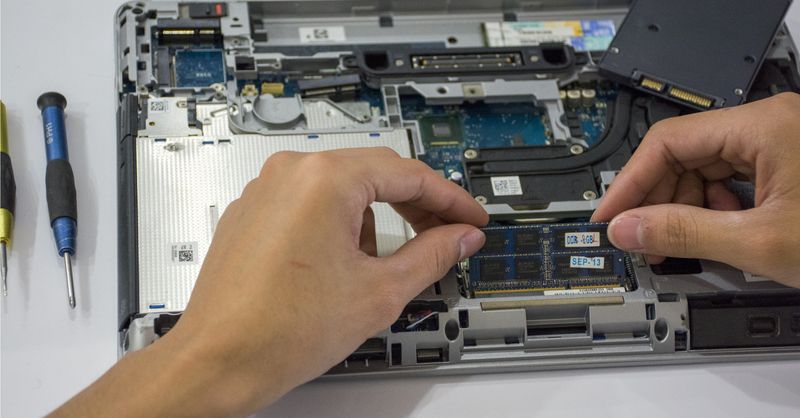
Si après tout ça, le PC reste à la traîne et que vous avez un vieux HDD et peu de RAM, là oui, un upgrade matériel (SSD, mémoire) ou un changement de machine se discute sérieusement.
Quand le problème vient du matériel, et non du logiciel #
On ne va pas se mentir : parfois, vous aurez beau nettoyer, optimiser, fermer des programmes, ça restera mollasson. Certains signes ne trompent pas :
- vieux disque dur mécanique, bruyant, lent à ouvrir le moindre dossier
- 2 ou 4 Go de RAM pour des usages modernes (visioconf, onglets multiples, bureautique lourde)
- PC d’entrée de gamme qui était déjà limite le jour où vous l’avez acheté
Dans ces cas-là, le combo gagnant reste souvent : passage en SSD + ajout de RAM, quand c’est possible. Le ressenti est parfois tellement différent que l’utilisateur a l’impression d’avoir un nouveau PC.
Questions fréquentes #
Mon PC est lent tout d’un coup : que faire en priorité ?
Commencez par redémarrer, puis ouvrez le Gestionnaire de tâches (Ctrl + Shift + Esc) pour voir si le CPU, la RAM ou le Disque sont à fond. Ensuite, fermez les programmes inutiles, vérifiez l’utilisation du disque et lancez une analyse antivirus complète si la situation est vraiment anormale.
Mon PC est lent au démarrage seulement : quelles pistes ?
Dans la majorité des cas, ce sont les programmes au démarrage et un disque dur mécanique (HDD) qui ralentissent tout. Désactivez les applications inutiles dans l’onglet Démarrage du Gestionnaire de tâches et vérifiez si vous êtes sur HDD ou SSD.
Est-ce que passer à un SSD va vraiment changer quelque chose ?
Oui, si vous avez actuellement un HDD, le gain est net : les temps d’accès disque chutent et le système devient nettement plus réactif. Windows démarre beaucoup plus vite, les applications s’ouvrent plus rapidement, et les pauses « sans raison » diminuent.
Comment savoir si c’est la connexion Internet qui est en cause ?
Si tout est lent (démarrage, ouverture de fichiers, menus), c’est le PC. Si seules les pages web rament, testez avec un autre appareil sur la même box. Si l’autre appareil va bien, on revient au PC : navigateur surchargé, extensions, antivirus qui scanne tout en temps réel ou problèmes de Wi-Fi.
Au final, la bonne question, ce n’est pas « pourquoi mon PC est lent ? » de manière vague, mais « qu’est-ce qui le bloque concrètement : disque, RAM, programmes, chaleur, virus ? ». Une fois ce diagnostic posé, un simple plan d’action appliqué calmement suffit souvent à retrouver un PC bien plus réactif, sans sortir la carte bancaire. Alors, vous commencez par quoi : démarrage, disque ou RAM ?
 Transparence : ExtremePC perçoit une commission sur les commandes passées depuis le module Instant Gaming ci-dessous — c'est ce qui finance nos benchmarks, et cela ne coûte pas un centime de plus à l'acheteur.